
Animate Photo
Verwandelt Standbilder in animierte Videos mit KI-Bewegung und Textsteuerung
Freemium

gptimage25.ai
KI-Bildgenerator und -Editor mit den Modellen Flare und Sunburst
 Website besuchen
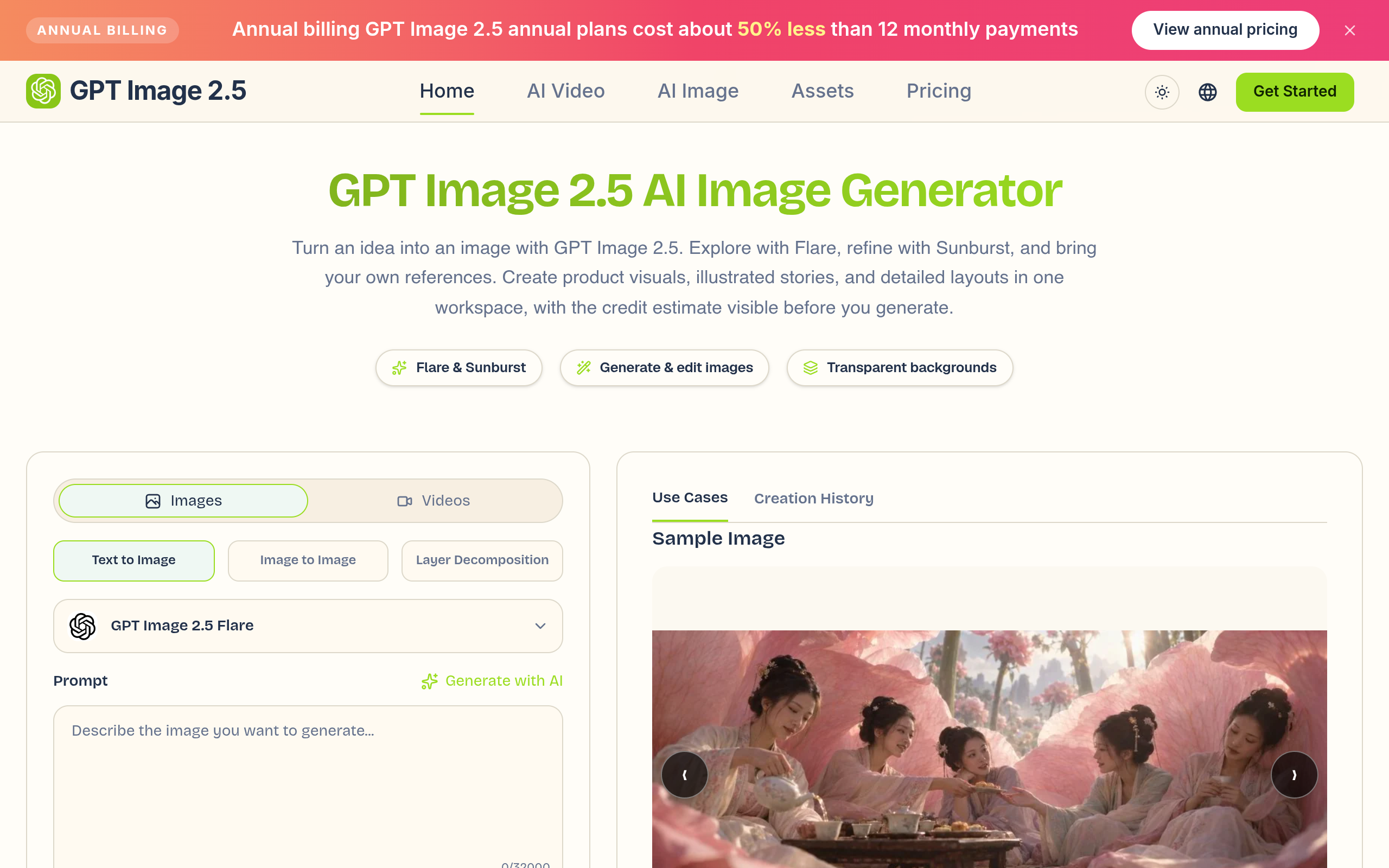
GPT Image 2.5 - ai ist ein unabhängiger Arbeitsbereich zur Nutzung von GPT Image 2.5 über fal-Endpunkte zum Erstellen und Bearbeiten von Bildern. Er kombiniert Bildgenerierung und Überarbeitung in einer Oberfläche und bietet zwei Modelloptionen: Flare für alltägliches Kreieren und schnelles Erkunden sowie Sunburst für filigrane visuelle Details oder eine präzisere Bearbeitungskontrolle. Der Arbeitsbereich unterstützt Text-zu-Bild, Bild-zu-Bild, transparente Hintergründe und Ebenenzerlegung und zeigt vor jeder Generierung eine Credit-Schätzung an. Laut Seite ist kein separates Konto bei fal erforderlich.
Geben Sie dem Tool ein Motiv, eine Umgebung, eine Komposition und eine Lichtrichtung vor. Setzen Sie exakte Überschriftstexte in Anführungszeichen. Laden Sie für Bearbeitungen Ihre Referenzen hoch und benennen Sie sowohl die gewünschte Änderung als auch die Details, die erhalten bleiben sollen. Trennen Sie wesentliche Anforderungen von optionaler Gestaltung.
Der Arbeitsbereich startet mit Flare, quadratischer 1K-Ausgabe, mittlerer Qualität und PNG. Diese Kombination veranschlagt derzeit 4 Credits für ein Bild. Ändern Sie Qualität, Abmessungen oder Anzahl und lesen Sie die aktualisierte Schätzung vor dem Absenden. Die Seite merkt an, dass ein quadratisches 1K-Bild in mittlerer Qualität 4 Credits kostet und je nach Einstellungen variiert.
Untersuchen Sie das Ergebnis auf Rechtschreibung, Motividentität, Kanten und Komposition. Fahren Sie mit einer konkreten Änderung fort, anstatt die gesamte Anweisung neu zu schreiben. Vergleichen Sie das überarbeitete Bild mit der vorherigen Version und prüfen Sie anschließend sein Erscheinungsbild in der tatsächlichen Seite oder Kampagne.
Flare wird als Allzweckwahl für alltägliches Kreieren und schnelles Erkunden präsentiert, mit natürlicher Beleuchtung, reichen Texturen und komplexen Kompositionen. Sunburst ist auf Präzision ausgerichtet, mit längeren Generierungszeiten, und für finale Kompositionen, anspruchsvolle Layouts oder gezielte Bearbeitungen gedacht.
Der Arbeitsbereich unterstützt Text-zu-Bild, Bild-zu-Bild und Ebenenzerlegung. Die Bearbeitung unterstützt bis zu sechzehn Referenzbilder und eine optionale PNG-Maske.
Das Tool unterstützt transparente, undurchsichtige und automatische Hintergründe. Wählen Sie PNG oder WebP, wenn Transparenz wichtig ist, und JPEG für undurchsichtige Ausgabe.
Sie können zuerst Überschriftstext angeben, danach unterstützende Beschriftungen und zuletzt dekorative Elemente. Die Seite enthält ein dichtes offizielles Poster-Beispiel und empfiehlt, generierten Text vor der Veröffentlichung Korrektur zu lesen.
Die Flare-Bearbeitung kann zwei gelieferte Kunstwerke zu einer gemeinsamen Szene kombinieren, während die Sunburst-Bearbeitung bestimmte Elemente wie Kleidung auf einem gemalten Porträt ändern kann. Referenzen lenken die Anfrage, ersetzen aber keine präzise Anweisung.
Zu den Qualitätsoptionen gehören auto, low, medium, high, xhigh und max. Benutzerdefinierte Abmessungen verwenden Vielfache von sechzehn, mit einer maximalen Kantenlänge von 3840 Pixeln und einem Gesamtpixel-Limit. Der Arbeitsbereich validiert jede Auswahl.
Erstellen Sie ein kleines Kreativ-Briefing rund um Produkt, Zielgruppe und Platzierung und vergleichen Sie dann einige visuelle Richtungen. Behalten Sie die Produktsilhouette und wichtige Kennzeichnungen im Blick und prüfen Sie das fertige Bild im tatsächlichen Storefront-Layout.
Schreiben Sie eine gemeinsame Beschreibung des Motivs, bevor Sie eine Sammlung erstellen. Verwenden Sie diese Beschreibung erneut, während Sie eine visuelle Variable ändern, etwa die Farbpalette oder das Illustrationsmedium, und halten Sie Kamerawinkel und Bildausschnitt explizit, damit Vergleiche nützlich bleiben.
Verwenden Sie eine kurze, beobachtbare Anweisung, die dem Tool sagt, welcher Teil geändert werden soll und welche visuellen Beziehungen intakt bleiben sollen. Die optionale Maske hilft, einen Bereich zu definieren, und schrittweise Änderungen erleichtern die Prüfung von Kanten, Schatten und wiederkehrenden Details.
Nutzen Sie das Beispiel eines Motivs über ein Raster visueller Stile hinweg, um illustrierte Sammlungen mit einem konsistenten Motiv und wiederholtem Bildausschnitt zu planen.
Beschreiben Sie Materialien konkret – gebürstetes Metall, transluzentes Glas, mattes Papier oder gewebter Stoff – und ergänzen Sie eine Lichtquelle und einen Kamerawinkel. Vergleichen Sie bei Produktarbeiten Glanzlichter und Silhouetten mit der Referenz.
Beginnen Sie mit Flare für alltägliches Erkunden. Wählen Sie Sunburst, wenn feinere Details oder eine straffere Bearbeitungskontrolle wichtiger sind als die Bearbeitungszeit. Beide Varianten bieten hier Textgenerierung und Bearbeitung mit Referenzbildern.
Ja, die Bearbeitung unterstützt bis zu sechzehn Referenzen und eine optionale PNG-Maske. Erläutern Sie, wie die Eingaben zueinander in Beziehung stehen, und prüfen Sie die hochgeladenen Vorschauen, bevor Sie die Anfrage starten.
Zu den Qualitätsoptionen gehören auto, low, medium, high, xhigh und max. Benutzerdefinierte Abmessungen verwenden Vielfache von sechzehn, mit einer maximalen Kantenlänge von 3840 Pixeln und einem Gesamtpixel-Limit. Der Arbeitsbereich validiert jede Auswahl.
Die Credits hängen von Qualität, Abmessungen und Bildanzahl ab. Ein quadratisches 1K-Bild in mittlerer Qualität kostet derzeit 4 Credits. Die angezeigte Schätzung aktualisiert sich mit Ihren Einstellungen; prüfen Sie sie vor jeder Generierung.
Das Tool generiert und bearbeitet Standbilder. Sie können ein fertiges Bild in einem separaten Video-Workflow verwenden, aber Bewegung und Audio sind keine Ausgaben dieser Bild-Endpunkte.
fal kennzeichnet die GPT Image 2.5-Endpunkte für die kommerzielle Nutzung. Ihr Projekt benötigt weiterhin die entsprechenden Rechte an hochgeladenen Referenzen und abgebildetem Material. Prüfen Sie das finale Bild, einschließlich jeglichen Textes und Brandings, vor der Veröffentlichung.
Verwandelt Standbilder in animierte Videos mit KI-Bewegung und Textsteuerung

Community-finanzierte Forschungseinrichtung für KI-Bild- und Videomodelle

KI-gestützte Bildgenerierung und E-Commerce-Design-Plattform mit intelligentem Canvas, Produktbildgenerierung und Marketing-Poster-Tools für Verkäufer.

Erstellt druckbare Ausmalseiten aus Text oder Bildern.