
TextSight
逐句檢測 AI 寫作並改寫 AI 腔調的文字
免費增值
 前往官網
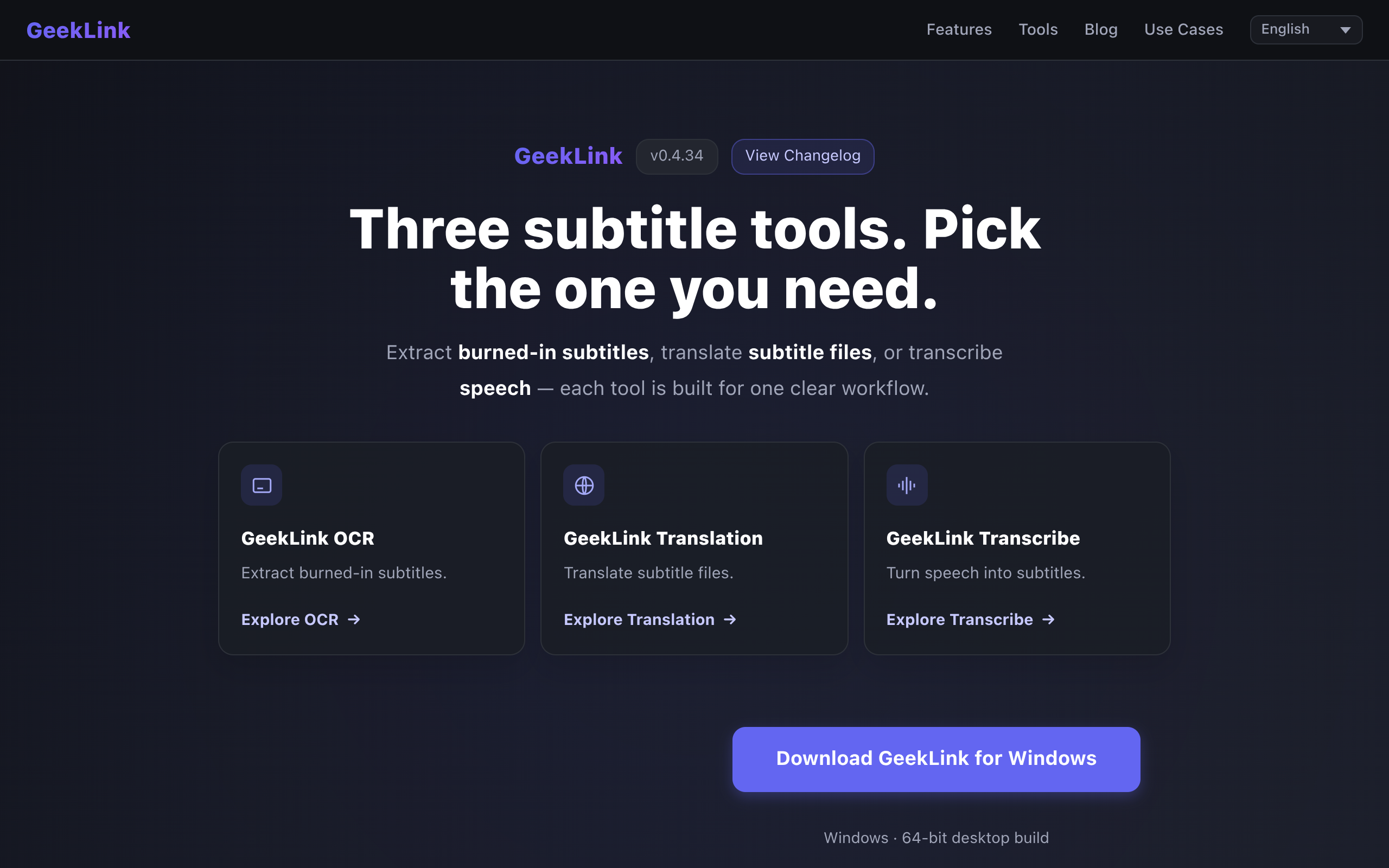
前往官網GeekLink 是 StellanWear LLC 推出的 macOS 與 Windows 桌面應用程式,可在使用者電腦上本機處理影片字幕。其網站將其描述為「AI 字幕工廠」,可透過語音辨識、OCR 字幕擷取、AI 翻譯與字幕內嵌來批次處理影片。
該頁面介紹了三項獨立工具:GeekLink OCR,可從影片中擷取內嵌(硬編碼)字幕,即使沒有音軌也能運作;GeekLink Translation,可將字幕檔案翻譯成 40 多種語言;以及 GeekLink Transcribe,可將語音轉換為字幕。
系統需求明確。macOS 版本需要 macOS 13.0(Ventura)或更新版本,且僅支援 Apple Silicon(M1、M2、M3 或 M4);不支援 Intel Mac。同時也提供 64 位元 Windows 桌面版本。另有永久免費方案:語音辨識、字幕編輯、批次處理與 SRT/TXT 匯出永久免費,匯出檔案會帶有小型 GeekLink 標記,每月另含 60 分鐘 OCR 匯出額度,且無需帳號。每次全新安裝也會自動開始所有 Pro 功能的 7 天試用,無需註冊或登入。
下載並安裝 macOS 或 Windows 桌面版本,然後開啟應用程式以開始自動 7 天 Pro 試用。匯入一個或多個影片進行批次處理,並選擇適合任務的工作流程:OCR 用於內嵌字幕、Transcribe 用於語音、Translation 用於現有字幕檔案。語音辨識與字幕辨識首次使用時需要網路連線以下載模型;之後兩者皆可離線運作。AI 翻譯使用雲端 API(DeepSeek),因此需要網路。處理完成後,可將軟字幕匯出為 SRT 或 TXT,或產生內嵌字幕。若要在試用期結束後繼續使用 Pro,請點擊右上角的「Activate」並輸入授權金鑰。可透過應用程式中的「Check for updates」然後「Update & Restart」來套用更新。
可從任何影片中偵測並擷取硬編碼或內嵌字幕,即使沒有音軌也能運作。頁面特別指出對中文字幕的辨識效果極佳。
可將語音轉換為字幕,支援 40 多種語言,並提供字詞級時間軸。支援批次影片處理,可一次匯入數十個影片。
可將字幕檔案翻譯成 40 多種語言,包括英文、中文、日文、韓文、法文、德文、西班牙文、俄文、阿拉伯文、義大利文、葡萄牙文、荷蘭文與土耳其文。AI 翻譯使用雲端服務,需要網路。
可將軟字幕匯出為 SRT 或 TXT,並支援字幕內嵌。免費方案匯出檔案會帶有小型 GeekLink 標記。
網站聲明處理為本機進行,因此影片不會離開電腦,並且在整個工作流程中皆可使用批次處理:語音辨識、OCR、AI 翻譯與字幕內嵌。
提供 macOS 13.0 以上、Apple Silicon(M1/M2/M3/M4)版本,以及 64 位元 Windows 桌面版本。明確不支援 Intel Mac。
使用者可還原永久渲染於影片中的字幕文字,這在沒有獨立字幕檔案時非常有用。
可將語音轉換為附時間軸的字幕檔案,方便編輯與匯出。
可將現有字幕檔案翻譯成 40 多種支援語言之一,使用雲端 AI 翻譯服務。
處理大量影片的編輯人員可大量匯入,並執行辨識、OCR、翻譯與內嵌,無需將影片上傳至外部。
一旦下載語音與 OCR 模型,辨識任務即可在無網路狀態下繼續運作;僅 AI 翻譯仍需連線。
可以,有永久免費方案。語音辨識、字幕編輯、批次處理與 SRT/TXT 匯出免費,匯出檔案會帶有小型 GeekLink 標記,且每月包含 60 分鐘 OCR 匯出額度。每次全新安裝也包含所有 Pro 功能的 7 天試用。Pro 增加無限 OCR 匯出、AI 翻譯與乾淨、無品牌標記的匯出。
語音辨識與 OCR 在本機執行,僅首次使用時需要網路下載模型;之後即可離線運作。AI 翻譯使用雲端 API,需要網路連線。
提供 Mac 與 Windows 桌面版本。Mac 版本需要 macOS 13.0 Ventura 或更新版本,以及 Apple Silicon(M1、M2、M3 或 M4);不支援 Intel Mac。Windows 版本為 64 位元。
可以。其 OCR 引擎可從影片中偵測並擷取硬編碼(內嵌)字幕,即使影片沒有音軌也能運作。
對於新的付費 Pro 方案,$1 的 AI 使用量等於 200 點(1 點 = $0.005 的 AI 使用量)。月費方案包含 1,000 點,相當於 $5 的 AI 使用量;年費方案包含 12,000 點($60);終身方案包含 24,000 點($120)。依先前政策購買的授權保留其原始額度條款。
是的。終身授權為一次性購買,包含所有未來應用程式更新,無需額外費用,涵蓋新功能、效能改進與新語言支援,且無經常性費用或升級費用。內含的 24,000 AI 點數不會過期。
GeekLink 預設寫入 ~/Library/Application Support/GeekLink/ 與 ~/Movies/GeekLink Exports/。網站建議將輸出路径保持在使用者目錄下,避免唯讀磁碟或受限資料夾,在系統設定 → 隱私權與安全性 → 檔案與資料夾中確認存取權,先將檔案從外接硬碟或雲端同步資料夾複製到本機目錄,然後結束並重新啟動應用程式。
網站請使用者參閱其公佈的退款政策以了解資格與申請方式。